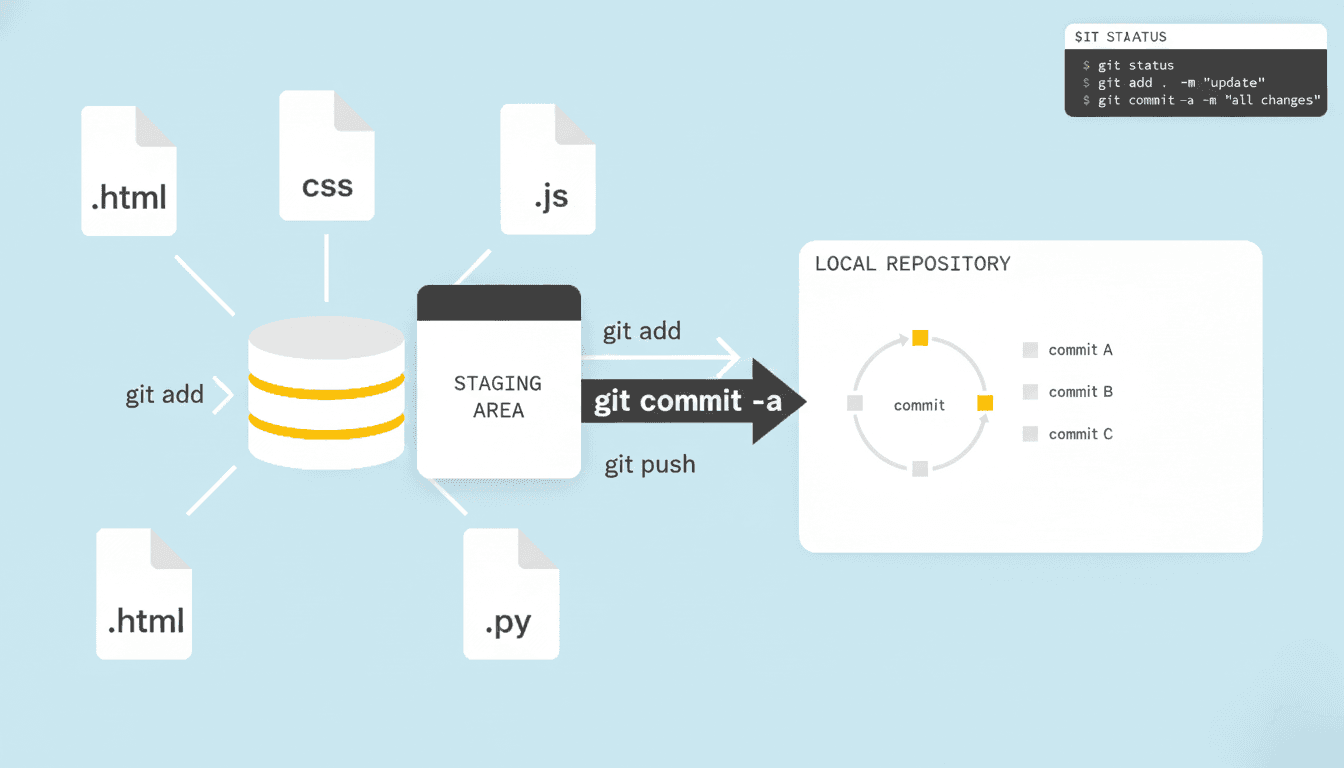
Entendiendo git commit -a en Git (Guía para principiantes)
Entendiendo git commit -a en Git (Guía para principiantes)
Si usas Git con regularidad, probablemente hayas visto o escuchado el comando:
git commit -a
A primera vista puede parecer confuso, pero una vez que lo entiendes, este comando puede ahorrarte tiempo y acelerar tu flujo de trabajo. En este artículo lo explicamos de forma sencilla, con ejemplos reales y buenas prácticas.
¿Qué es git commit -a?
La opción -a significa "all" (todo).
Cuando ejecutas:
git commit -a -m "Your message"
Git hará lo siguiente:
- Preparará automáticamente todos los archivos modificados
- Preparará automáticamente los archivos eliminados
- Creará un commit en un solo paso
👉 Piénsalo como un atajo para:
git add <todos los archivos rastreados>
git commit
Regla importante (Muy importante 🚨)
git commit -asolo funciona con archivos que ya están siendo rastreados por Git.
SÍ incluye:
- Archivos modificados
- Archivos eliminados
NO incluye:
- Archivos nuevos (no rastreados)
- Archivos ignorados
Ejemplo sencillo (Para principiantes)
Paso 1: Modificar un archivo
README.md (editado)
Paso 2: Verificar el estado
git status
Salida:
modified: README.md
Paso 3: Hacer commit usando -a
git commit -a -m "Update README content"
✅ ¡Listo! No es necesario ejecutar git add.
Ejemplo con un archivo nuevo (Error común)
touch new_feature.dart
git commit -a -m "Add new feature"
❌ Esto NO funcionará
¿Por qué? Porque new_feature.dart no está rastreado.
Forma correcta:
git add new_feature.dart
git commit -m "Add new feature"
Caso de uso real 💼
Escenario: Corrección rápida de un bug
Arreglas:
- Un problema de padding en la UI
- Un error tipográfico en el texto
- Eliminas un archivo sin usar
Todos los archivos ya están rastreados.
En lugar de:
git add .
git commit -m "Fix UI issues"
Puedes simplemente ejecutar:
git commit -a -m "Fix UI issues"
✔ Más rápido ✔ Más limpio ✔ Más eficiente
git commit -a vs commit normal
Flujo normal
git add .
git commit -m "Fix bug"
Con -a
git commit -a -m "Fix bug"
| Característica | git commit -a |
|---|---|
| Prepara archivos mod. | ✅ |
| Prepara archivos elim. | ✅ |
| Prepara archivos nuev. | ❌ |
| Flujo más rápido | ✅ |
| Control selectivo | ❌ |
¿Cuándo usar git commit -a?
Úsalo cuando:
- Hiciste cambios pequeños
- Todos los cambios deben ir en un solo commit
- Estás seguro de tus ediciones
- Los archivos ya están rastreados
Cuándo NO usarlo
Evita git commit -a cuando:
- Quieres hacer commit solo de archivos específicos
- Estás trabajando en funcionalidades grandes
- Tienes cambios experimentales o incompletos
- Necesitas control fino del staging
Consejo de buenas prácticas 💡
Siempre ejecuta:
git status
Antes de:
git commit -a
Esto evita commits accidentales.
Consejo pro (sin -m)
Puedes escribir un mensaje de commit detallado:
git commit -a
Esto abrirá el editor para seguir buenas prácticas de mensajes de commit.