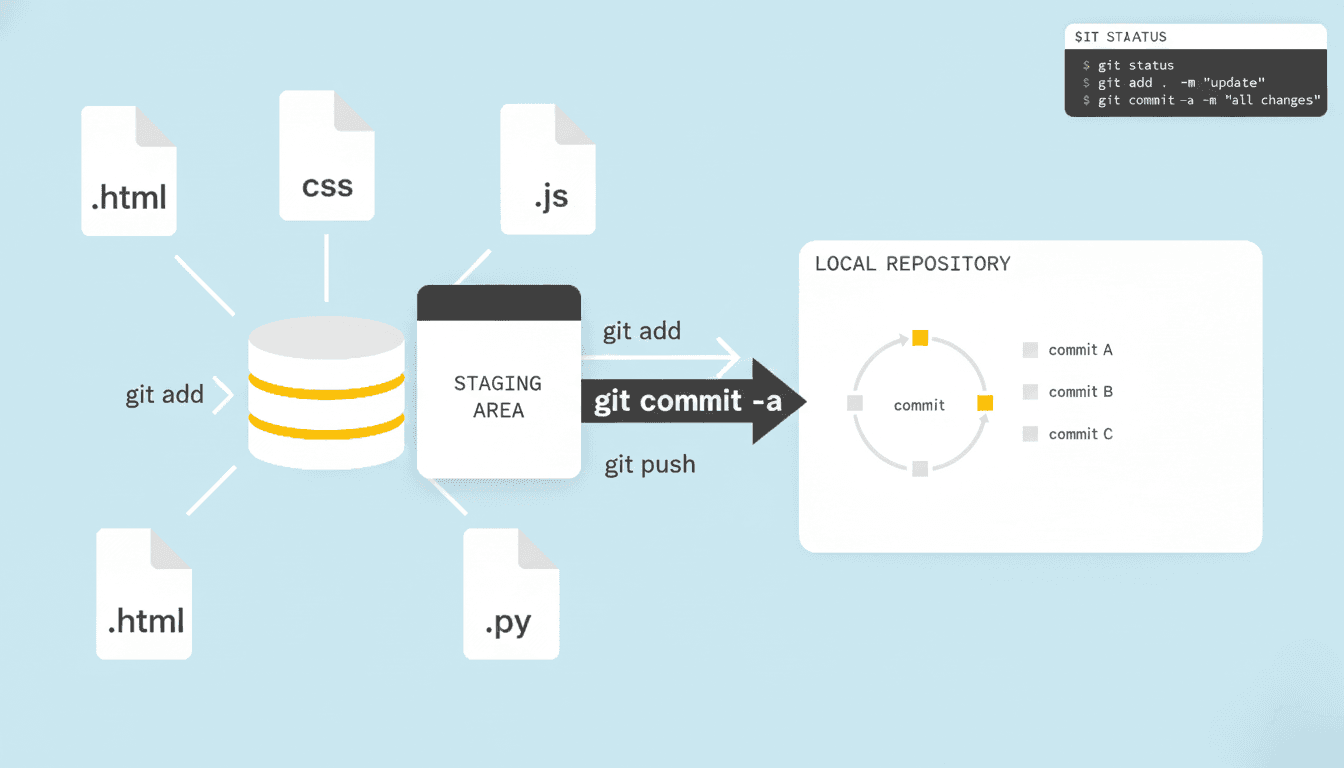
Git commit -a verstehen (Ein anfängerfreundlicher Leitfaden)
Git git commit -a verstehen (Ein anfängerfreundlicher Leitfaden)
Wenn du Git regelmäßig verwendest, hast du wahrscheinlich schon den Befehl gesehen oder davon gehört:
git commit -a
Auf den ersten Blick wirkt er verwirrend, aber sobald du ihn verstehst, kann dieser Befehl Zeit sparen und deinen Workflow beschleunigen. In diesem Artikel erklären wir ihn einfach, mit praxisnahen Beispielen und Best Practices.
Was ist git commit -a?
Das Flag -a steht für „all“.
Wenn du folgenden Befehl ausführst:
git commit -a -m "Your message"
wird Git:
- alle geänderten Dateien automatisch stagen
- gelöschte Dateien automatisch stagen
- einen Commit in einem Schritt erstellen
👉 Man kann es als Abkürzung für Folgendes sehen:
git add <alle getrackten Dateien>
git commit
Wichtige Regel (Sehr wichtig 🚨)
git commit -afunktioniert nur für Dateien, die bereits von Git getrackt werden.
Enthält:
- Geänderte Dateien
- Gelöschte Dateien
Enthält NICHT:
- Neue (nicht getrackte) Dateien
- Ignorierte Dateien
Einfaches Beispiel (für Anfänger)
Schritt 1: Datei ändern
README.md (bearbeitet)
Schritt 2: Status prüfen
git status
Ausgabe:
modified: README.md
Schritt 3: Commit mit -a
git commit -a -m "Update README content"
✅ Fertig! Kein git add nötig.
Beispiel mit einer neuen Datei (Häufiger Fehler)
touch new_feature.dart
git commit -a -m "Add new feature"
❌ Das funktioniert NICHT
Warum? Weil new_feature.dart nicht getrackt ist.
Richtiger Weg:
git add new_feature.dart
git commit -m "Add new feature"
Praxisbeispiel 💼
Szenario: Schneller Bugfix
Du behebst:
- ein UI-Padding-Problem
- einen Tippfehler im Text
- entfernst eine ungenutzte Datei
Alle Dateien sind bereits getrackt.
Statt:
git add .
git commit -m "Fix UI issues"
kannst du einfach ausführen:
git commit -a -m "Fix UI issues"
✔ Schneller ✔ Aufgeräumter ✔ Effizienter
git commit -a vs. normaler Commit
Normaler Workflow
git add .
git commit -m "Fix bug"
Mit -a
git commit -a -m "Fix bug"
| Funktion | git commit -a |
|---|---|
| Geänderte Dateien | ✅ |
| Gelöschte Dateien | ✅ |
| Neue Dateien | ❌ |
| Schneller Workflow | ✅ |
| Selektive Kontrolle | ❌ |
Wann solltest du git commit -a verwenden?
Nutze es, wenn:
- du kleine Änderungen gemacht hast
- alle Änderungen in einen Commit gehören
- du dir deiner Änderungen sicher bist
- die Dateien bereits getrackt sind
Wann solltest du es NICHT verwenden?
Vermeide git commit -a, wenn:
- du nur bestimmte Dateien committen möchtest
- du an großen Features arbeitest
- du experimentelle oder unvollständige Änderungen hast
- du feine Kontrolle über das Staging brauchst
Best-Practice-Tipp 💡
Führe immer aus:
git status
vor:
git commit -a
Das verhindert versehentliche Commits.
Pro-Tipp (ohne -m)
Du kannst eine ausführliche Commit-Nachricht schreiben:
git commit -a
Der Editor öffnet sich, sodass du saubere Commit-Standards einhalten kannst.